目錄頁碼顯示為數字 1 之解決方案
發生原因 Word 系統需接收手動更新指令,以重新計算並對齊正確頁數。
操作步驟
1.點擊文件內容,按下 Ctrl 加 A 全選(Mac 點擊 Cmd 加 A)。
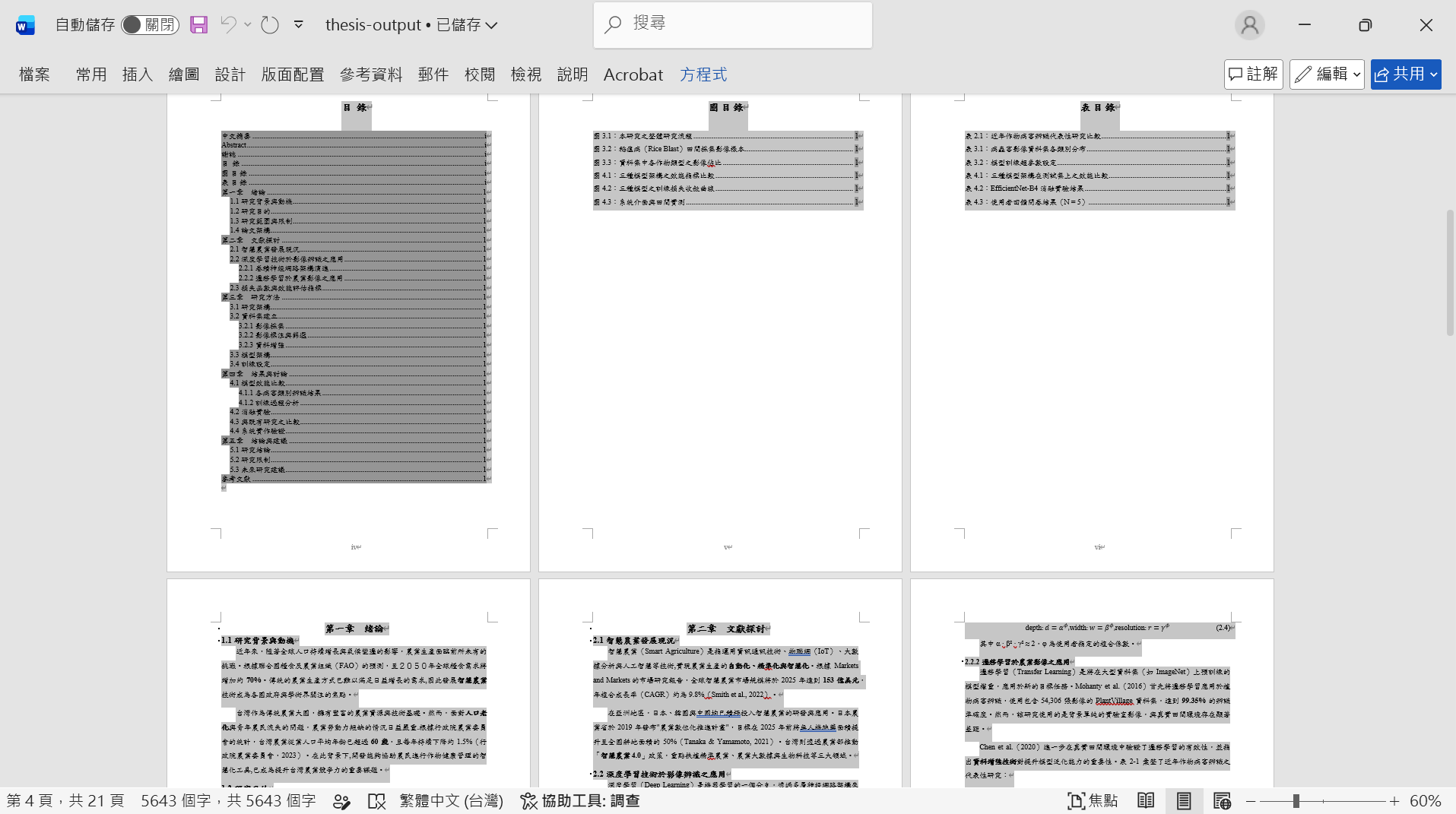
2.按下 F9 重新計算變數(筆記型電腦點擊 Fn 加 F9)。
3.於彈出視窗選取 更新整個目錄,點擊 確定。


後續動作 按下 Ctrl 加 S(Mac 點擊 Cmd 加 S)儲存檔案,確保進度完整保留。
下載 Word 檔並開啟後,若發現目錄的頁碼未正確計算或全部顯示為 1,請別擔心。只需透過 3 個簡單的快捷鍵步驟,即可讓 Word 自動完成校正。
目錄頁碼顯示為數字 1 之解決方案
發生原因 Word 系統需接收手動更新指令,以重新計算並對齊正確頁數。
操作步驟
1.點擊文件內容,按下 Ctrl 加 A 全選(Mac 點擊 Cmd 加 A)。
2.按下 F9 重新計算變數(筆記型電腦點擊 Fn 加 F9)。
3.於彈出視窗選取 更新整個目錄,點擊 確定。
後續動作 按下 Ctrl 加 S(Mac 點擊 Cmd 加 S)儲存檔案,確保進度完整保留。