先搞懂進來後會看到什麼
登入後你會進到我的學術專案這個頁面,這裡就是你每次寫論文的起點。
頁面正中間會先問你一件事,要用本地版還是雲端版。
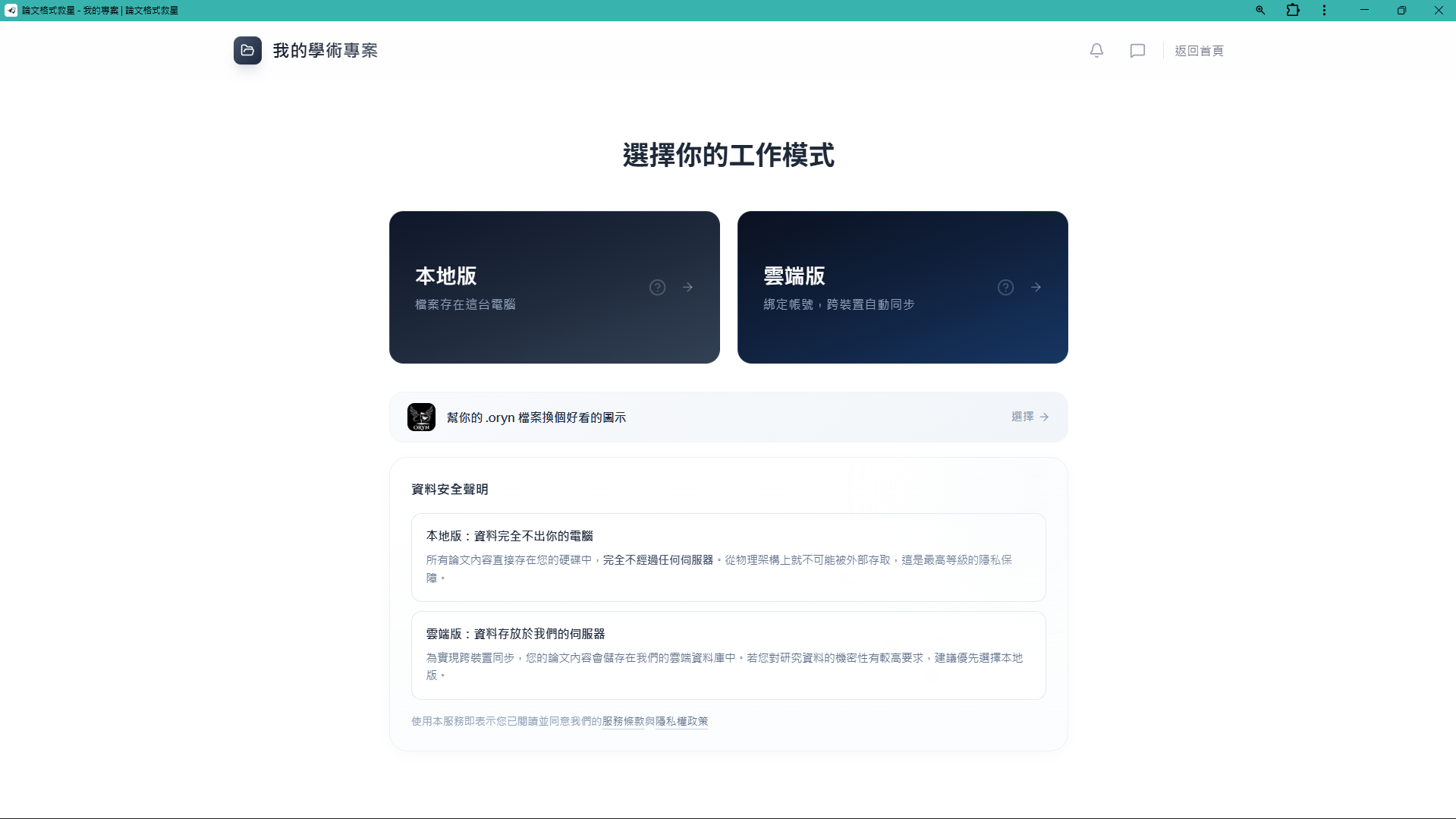
簡單講,這是決定你的論文存在哪裡。
本地版,檔案存在你自己的電腦硬碟,不上傳任何伺服器,最隱私。
雲端版,檔案存在我們的伺服器,換一台電腦也能繼續寫。
這兩個差在哪、該選哪個,下一篇會專門講。現在你只要先點一個就好,不確定就先選本地版,接著就會看到真正的開始方式。
選好模式後,畫面會展開成幾張卡片,這就是本篇的主角,三種開始方式。
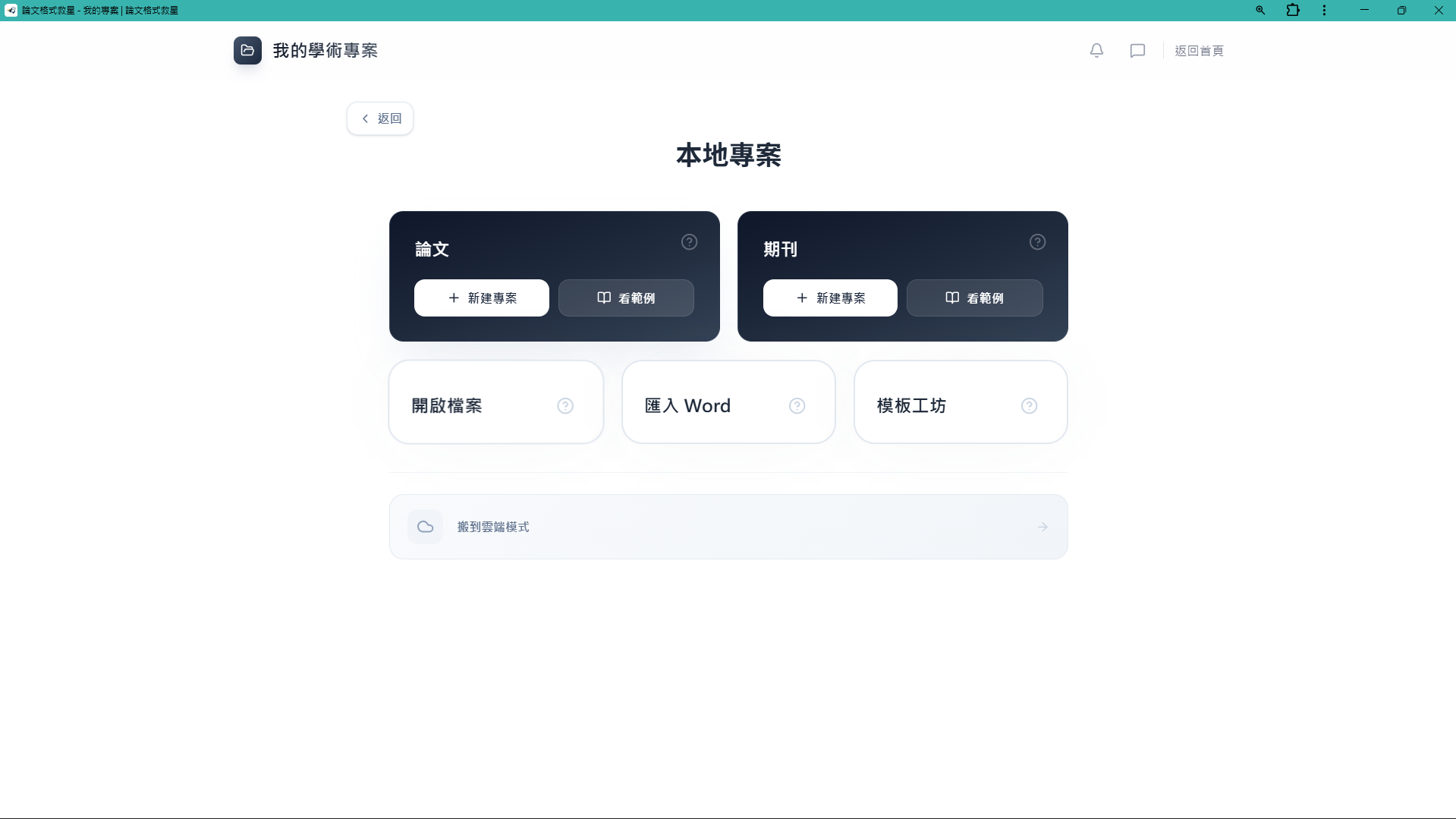
方式一 新建專案,從一張白紙開始
適合想從頭自己打字寫論文的人。這是最乾淨也最常用的起點。
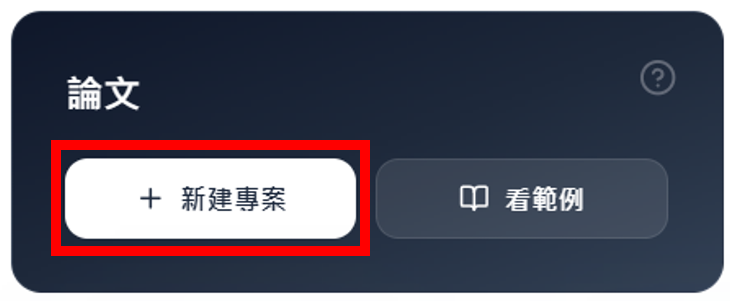
在論文這張卡片上,點新建專案。
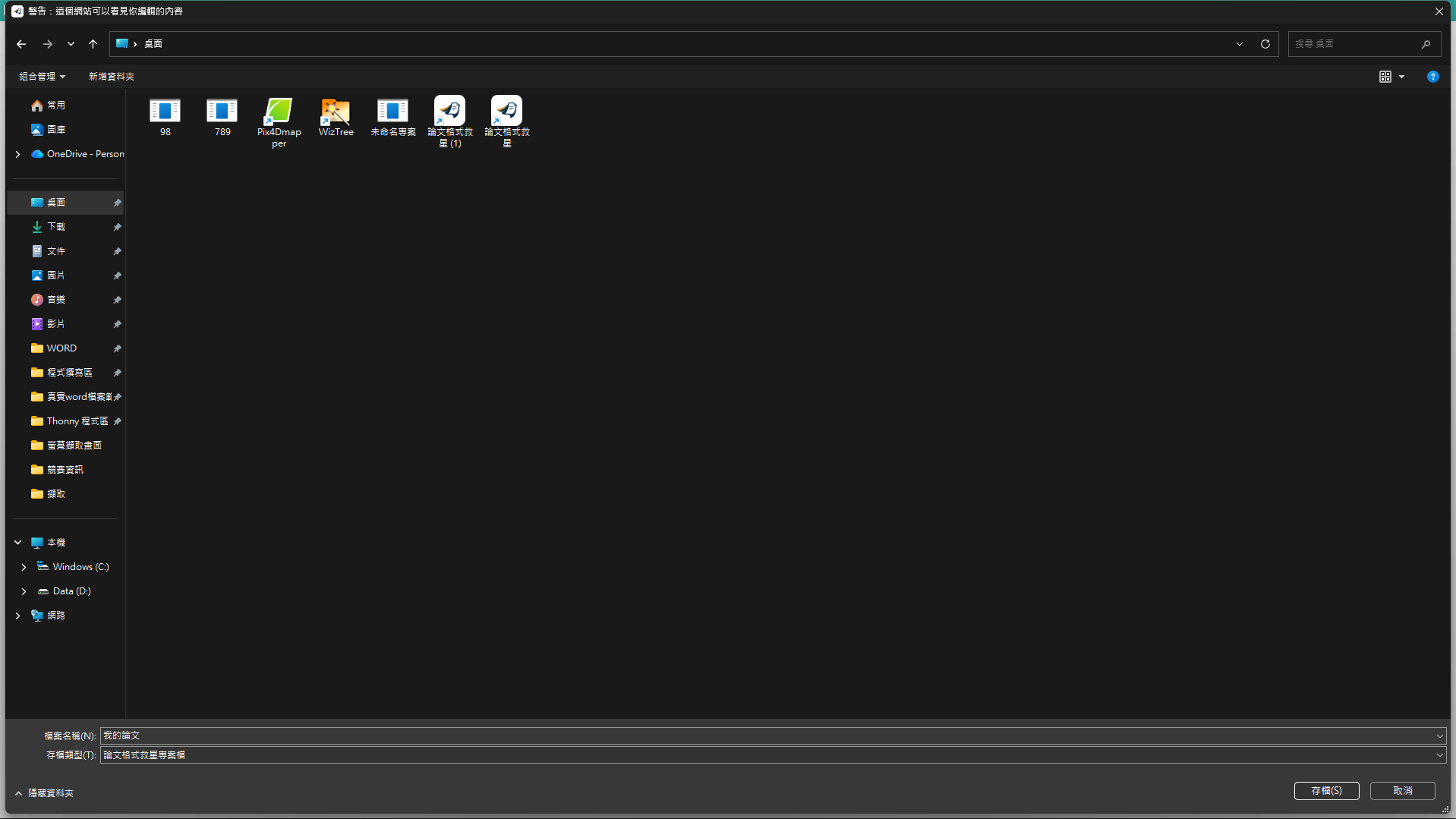
接下來會因為你選的模式而略有不同。
本地版會跳出一個另存新檔的視窗,請你選一個資料夾,幫檔案取個名字,例如我的碩士論文。取的名字就會變成你的論文標題。存好後就直接進編輯器。
雲端版會跳出一個小視窗請你為專案命名,輸入名字後按建立專案,就能進入編輯器。
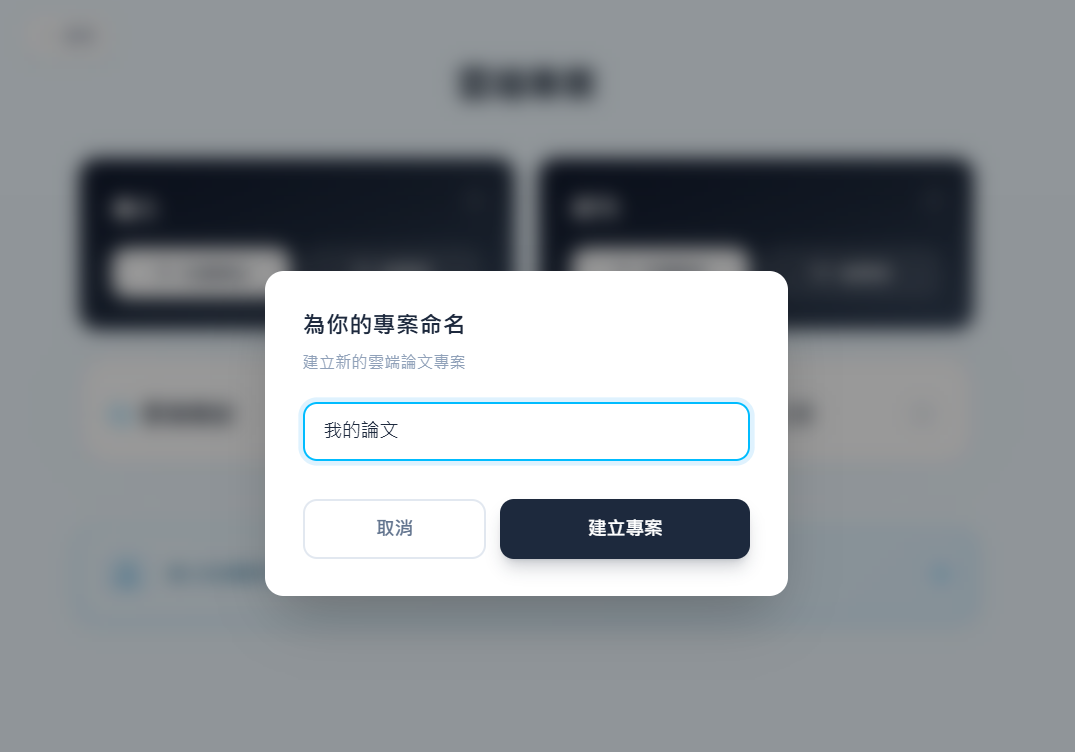
進去之後你會看到一個只有中文摘要章節的空白文件,從這裡開始打字就對了。
小提醒,本地版會請你先選存檔位置,是因為這樣它才能像 Word 一樣自動幫你存檔。你之後寫的每個字都會自動寫回那個檔案,不用一直手動按儲存。
如果你要寫的是投稿期刊或研討會的論文,不是學位論文,就改點旁邊期刊卡片上的新建專案。它會幫你套好雙欄、作者機構這類期刊專用的版面。
方式二 看範例,先看別人寫好的長什麼樣
適合第一次用,想先搞懂一篇排好的論文在這個工具裡長什麼樣的人。
在論文卡片上,點看範例。
系統會直接載入一份完整的範例論文,主題是深度學習與智慧農業的碩士論文。裡面該有的東西都有,封面、摘要、各章標題、圖片、表格、公式、參考文獻。
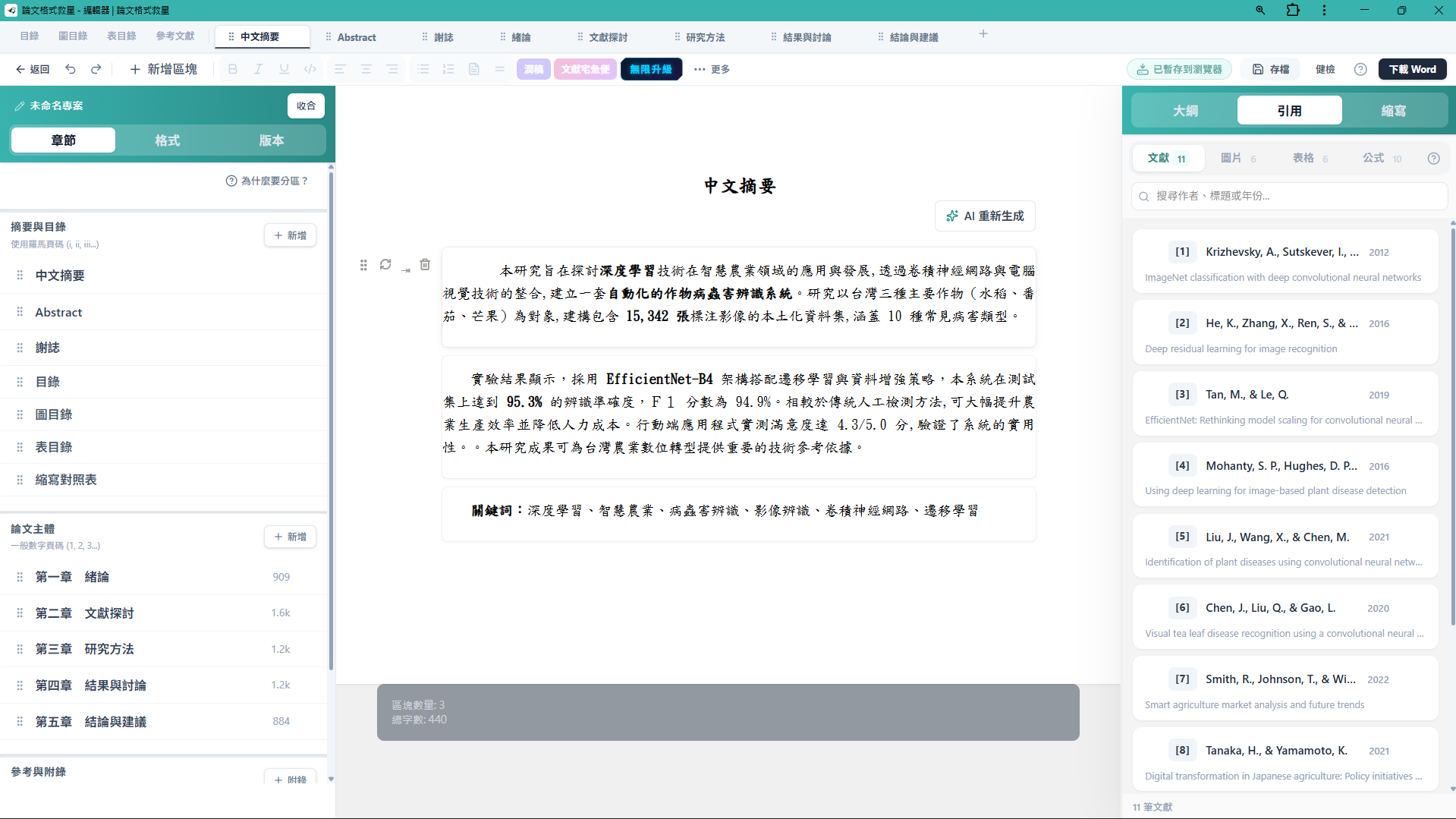
你可以把它當成一間樣品屋,到處點一點,看看標題編號怎麼跑、圖表怎麼擺、參考文獻怎麼呈現。這是最快理解整個工具能做什麼的方法。
要注意,範例是拿來看跟學的,不是拿來寫你自己的論文。真的要開始寫,請用 方式一 新建專案。
期刊卡片也有自己的看範例,載入的是一份 IEEE 格式的英文期刊範例。
方式三 匯入 Word,把現成的論文搬進來
適合已經在 Word 寫了一部分,不想重打一次的人。
點下方的匯入 Word 卡片。
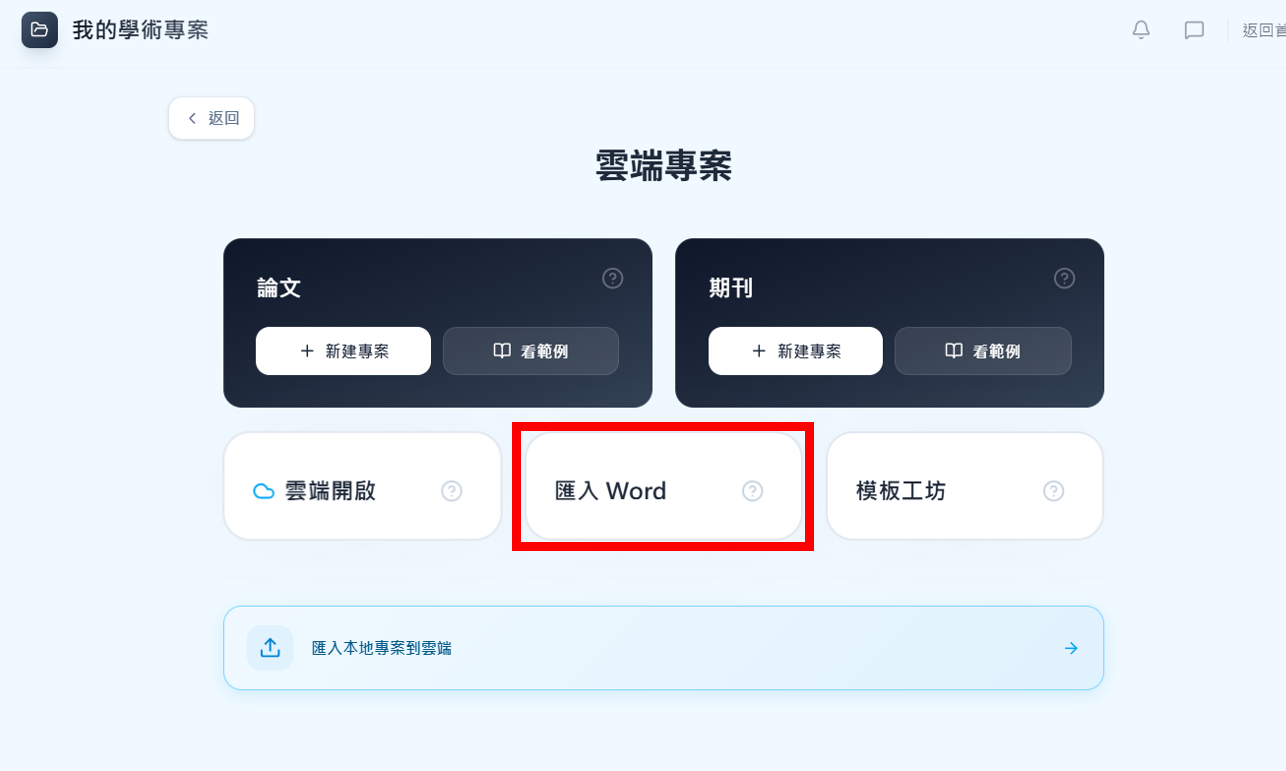
步驟一 丟檔案進來
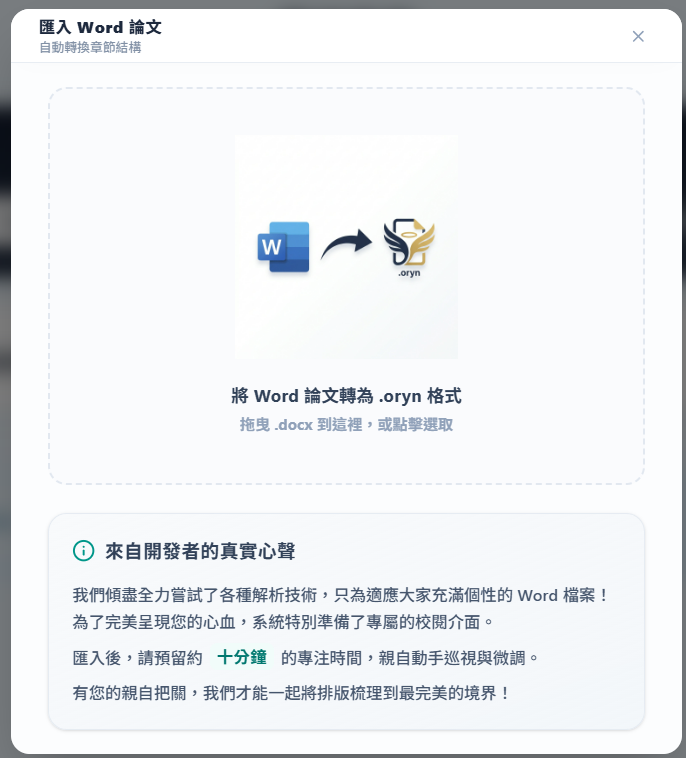
跳出視窗後,把你的 docx 檔案拖進虛線框,或點一下框選取檔案。
只吃 docx,也就是 Word 2007 以後的格式。如果你的檔案是舊的 doc,請先在 Word 裡另存成 docx。
步驟二 系統幫你拆解結構
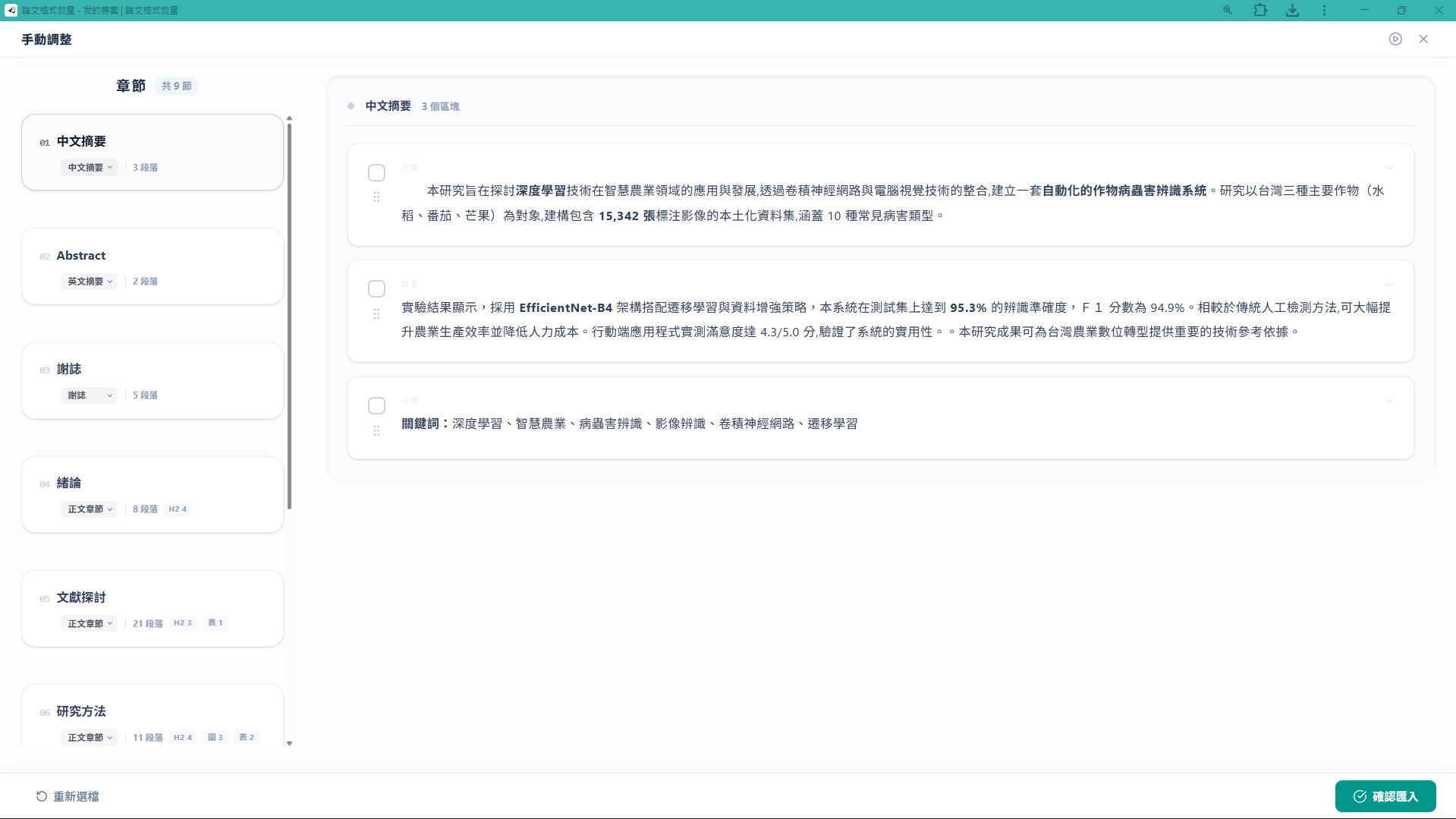
上傳後系統會花幾秒鐘讀你的論文,自動把它拆成一章一章。讀完會進到一個校閱畫面。
左邊是拆解出來的章節清單,每節會標出它是正文章節、中文摘要還是參考文獻,也會顯示段落、圖、表的數量。
右邊,點某一章就會看到那一章的內容預覽。
步驟三 動手微調,這步很重要
每個人的 Word 寫法都不一樣,系統不可能百分百猜對,所以這個校閱畫面就是讓你親手把結構喬對。你可以做這些事。
改章節名稱,點章節標題旁的鉛筆圖示。
改章節類型,點那個類型小標籤,例如把系統誤判的章節改成參考文獻。
合併章節,如果兩章被拆太細,用中間的合併兩個章節把它們併起來。
拆開、刪除、搬移段落,在右邊預覽裡針對個別段落操作。
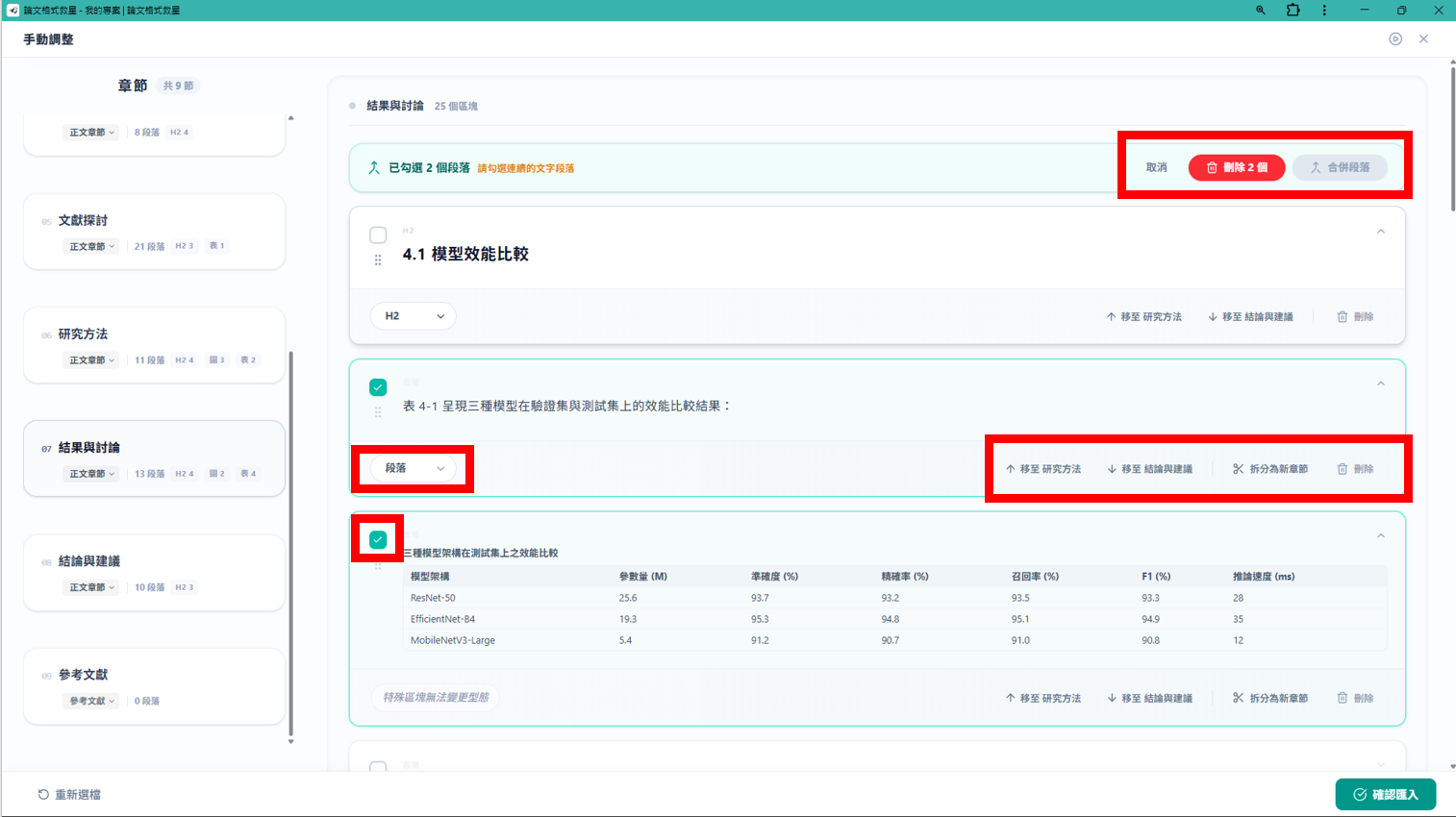
老實說,匯入功能的定位是幫你省去從零打字的時間,不是按一下就完美。請預留大概十分鐘把結構巡一遍。匯入後需要微調是正常的,不是壞掉。
步驟四 確認匯入
結構喬好後,按右下角確認匯入。
本地版會再跳一次另存新檔請你選存檔位置。
雲端版會請你幫這份匯入的論文命名。
完成後就進編輯器,接著就能開始細修了。
還有兩個入口,順帶一提
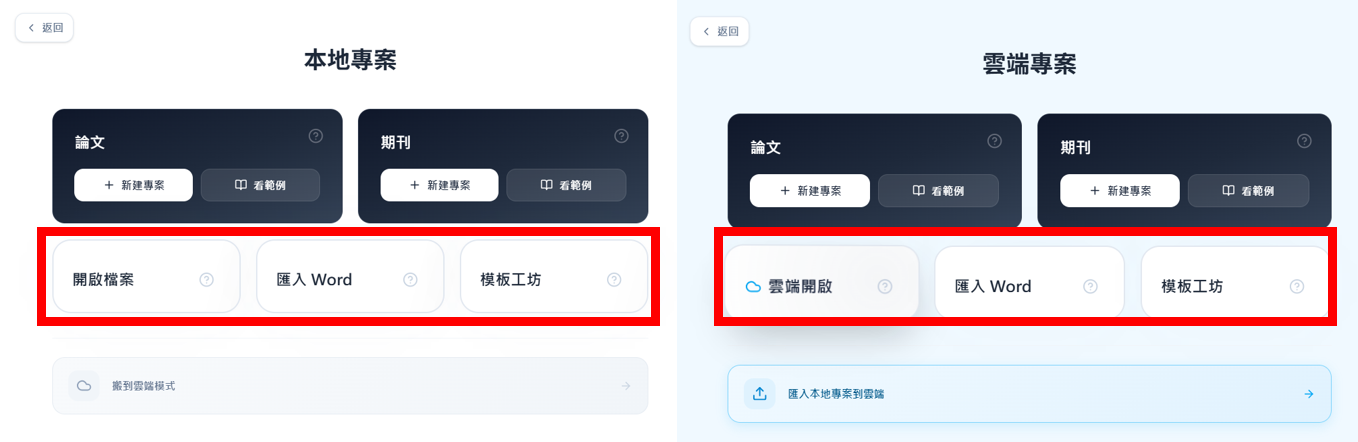
下方那排卡片除了匯入 Word,還有兩個你之後會用到。
開啟檔案或雲端開啟,之前存過的論文要回來繼續寫就點這裡。
本地版叫開啟檔案,會請你選 oryn 檔。雲端版叫雲端開啟,會列出你存在雲端的專案。
模板工坊,把你學校的格式規定打包成一份可重複套用的範本。這是進階功能,之後會專門介紹。
一句話總結
想從零開始寫,點新建專案
想先看完整範例學排版,點看範例
已經有 Word 檔不想重打,點匯入 Word
之前存過要回來繼續寫,點開啟檔案或雲端開啟