進到編輯器後,畫面從左到右分成三塊。
左邊是側邊欄,管你的章節結構和整份論文的格式設定。
中間最大那塊,是你實際打字寫論文的地方。
右邊也是側邊欄,放的是寫作時會用到的小幫手,像大綱和插入引用。
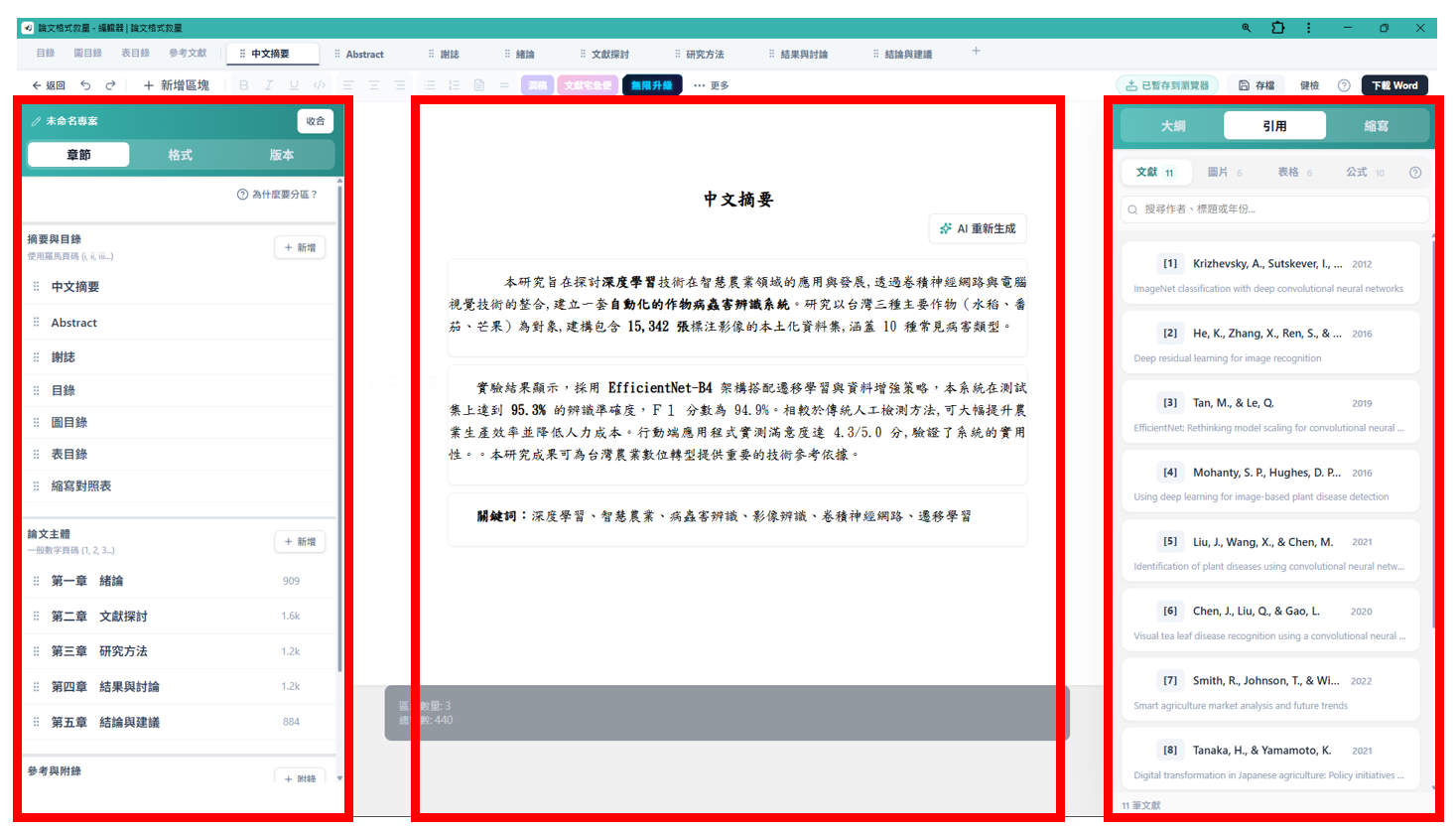
記住這個三塊的分法,剩下的就好懂了。下面一塊一塊講。
中間 你寫論文的主舞台
中間這塊是你花最多時間的地方,就是打字、排版、放圖表的區域。它由上而下有幾個部分。
最上面是頂部列。這裡可以改你的論文標題,旁邊會顯示存檔狀態,例如已儲存,讓你隨時知道內容有沒有被存好。還有一個下載 Word 的按鈕,論文寫完要匯出就按它。

往下是章節分頁。一份論文有很多章節,例如中文摘要、第一章、第二章。這排分頁讓你點一下就切換到不同章節去寫。
再往下是工具列,也就是那排排版按鈕。常見的有粗體、斜體、底線、標題、清單、對齊、插入連結、圖片、影片等等。選起一段文字再按,就能套上對應的格式。

最下面那一大片空白,就是你打字的地方。
左側邊欄 章節結構與格式設定
左邊側邊欄有三個分頁,由你切換。
章節。這裡是你整份論文的章節清單。你可以新增章節、刪除章節、調整章節的前後順序,也可以點某一章直接跳過去編輯。把它想成論文的目錄骨架。
格式。這是這個工具的招牌功能。你在這裡選學校或期刊的格式範本,也能微調字型、字級、行距、邊界,還有選引用格式,例如 APA 或 IEEE。換句話說,論文長什麼樣,大多由這個分頁決定。
版本。這裡會留下你論文的歷史紀錄。萬一改壞了或想看之前的版本,可以從這裡找回來。

右側邊欄 寫作時的小幫手
右邊側邊欄也有幾個分頁,都是你一邊寫一邊會用到的工具。
大綱。顯示你目前這一章的標題結構,點一下就能跳到對應位置。章節一長,靠它導覽很方便。
引用。這裡是插入參考文獻引用的地方。搜尋你建好的文獻,點一下就插進文章裡。
縮寫。管理論文裡的縮寫詞,讓縮寫第一次出現時自動補上全名說明。

補充一點,如果你寫的是期刊論文模式,右側還會多一個論文分頁,用來填作者、機構這些期刊專用的資料。
兩邊側邊欄都可以收起來
如果你想要更大的書寫空間,左右兩邊的側邊欄都可以收合,把畫面讓給中間的編輯區。需要的時候再點開就好。寬度也可以拉動調整,找到你最順手的比例。

一張地圖記住整個編輯器
左邊管結構和格式,章節、格式、版本三個分頁。
中間是寫作主舞台,頂部改標題看存檔狀態下載,中間切章節、用工具列排版、打字。
右邊是寫作小幫手,大綱、引用、縮寫。
把這張地圖記在腦裡,之後每個功能要去哪找,你大概都猜得到了。