第一步:變出一個放圖片的區塊
在這裡放圖片就像玩積木一樣簡單,我們只要先幫圖片留一個位置。
把滑鼠移到兩段文字中間的空白處(你想放圖片的地方)。
點一下彈出來的圖片小按鈕。
這時候,你會看到一個虛線畫成的框框,上面寫著點擊上傳圖片,這就是圖片的專屬座位啦!

第二步:把圖片放進座位裡
點一下剛剛那個虛線框框。
接著會跳出一個視窗,請從你的電腦裡找出你想放的照片(常見的 jpg、png 都可以),點選它。
登愣!圖片就乖乖跑到文章裡了。
💡 小叮嚀: 如果你是把軟體安裝在自己電腦上的本地版,放好圖片後記得按一下存檔,圖片才不會不見喔!
第三步:幫圖片寫說明(電腦會幫你自動編號!)
圖片放好後,下面會有一行字寫著輸入圖說,點進去,打上這張圖在表達什麼(例如:研究流程示意圖)。
⚠️ 這裡有個超級大重點: 千萬、千萬不要自己打圖1、圖2!
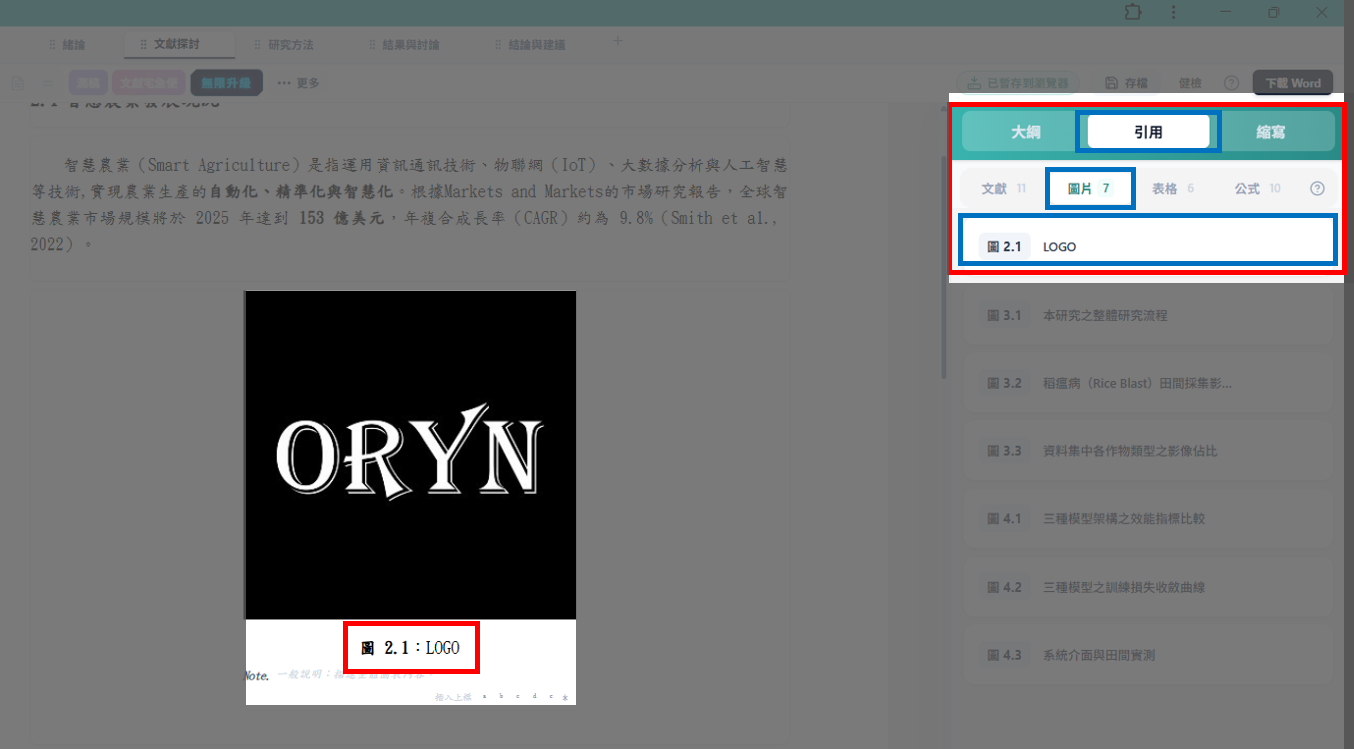
為什麼呢?因為系統非常聰明,它會自動幫你加上編號!你只要專心打說明文字就好。 就算你之後又在前面加了新圖片,或者刪掉舊圖片,電腦都會自動幫你把後面所有圖片的數字重新排好,絕對不會亂掉。
(註:至於編號要叫圖還是Figure、要放在圖片上面還是下面,系統會幫整篇論文統一格式,這個我們之後會在格式教學裡說明。)
第四步:圖片太大或太小怎麼辦?拉一拉就好!
覺得圖片太佔空間,或是太小看不清楚嗎?
用滑鼠點一下圖片,圖片的四周會出現幾個小圓點。按住角落的小圓點,往內推圖片就會縮小,往外拉圖片就會放大。 記得一定要抓角落的點來拉,這樣圖片才不會被拉得扁扁胖胖的喔!
其他好用的小工具
把滑鼠停在圖片上,下面會跑出一排神奇工具列,最常用的有這幾個:
換一張(替換): 發現放錯圖了?點這個就能直接換成另一張,而且剛才打的文字跟編號都會留著,不用重打。
畫重點(標註): 可以在圖片上畫圈圈、箭頭、方框或寫字,告訴大家這張圖的重點在哪裡。畫完記得按儲存。
排排站(轉為並排): 如果有好幾張小圖想排在同一列(例如圖 1 裡面有 a、b、c 三張小圖),點這個就對了。
丟垃圾桶(刪除): 不要這張圖了?點這個就能整張刪掉。
補充:文章裡要怎麼提到這張圖?
寫文章時,我們常會寫如圖 1 所示。我們有一個超棒的交叉引用功能可以幫你做這件事,好處是:如果圖 1 變成了圖 2,文章裡的字也會自己跟著變成圖 2!這個我們會在之後的專門教學裡教你,先不用擔心。
📝 懶人包:一句話總結
放圖片: 點虛線框框,把電腦裡的圖放進來。
寫說明: 只打文字就好,千萬別自己打圖1、圖2,系統會自動排。
調大小: 點圖片,拉角落的小點點就可以改變大小。
小工具: 滑鼠停在圖上,可以隨時換圖、畫重點或刪除。
記得存檔: 本地版用戶插圖後記得存檔,圖片才會好好保存。