先記住一個共通動作 先選再套
工具列上的排版按鈕,幾乎都是這個邏輯。先用滑鼠把要處理的文字選起來,再去按按鈕。
還有一點要知道,這些按鈕要先點進某個段落才會亮起來。如果你還沒把游標放進任何一塊內容,按鈕會是灰色的,按了沒反應,這是正常的,不是壞掉。

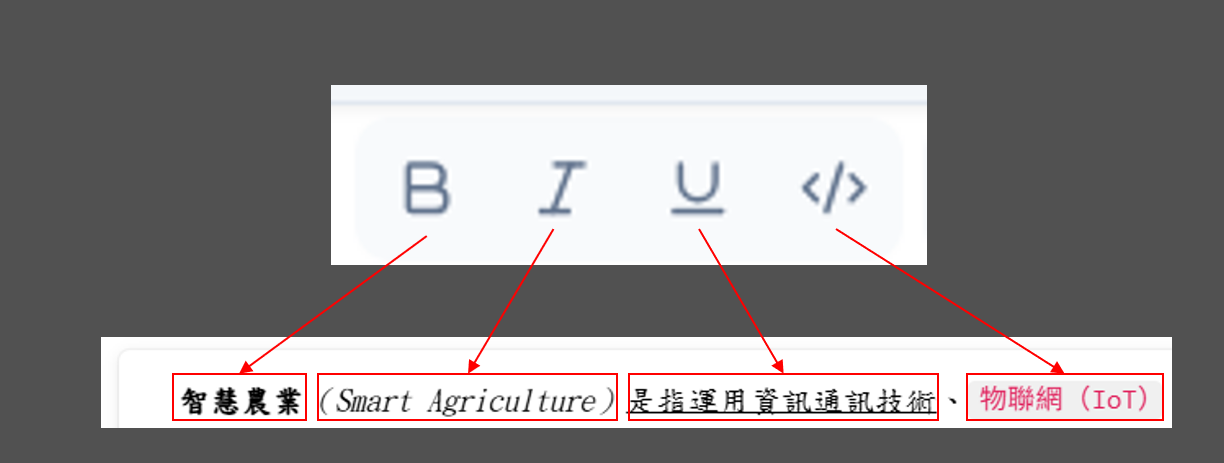
粗體、斜體、底線
這三個是最基本的文字強調。
選起文字,按粗體,文字就變粗。斜體和底線同理。
它們也都有鍵盤快捷鍵,記起來會快很多。
粗體是 Ctrl 加 B
斜體是 Ctrl 加 I
底線是 Ctrl 加 U
旁邊還有一個行內程式碼按鈕,快捷鍵是 Ctrl 加 E。它會把選起來的字變成等寬的程式碼樣式,適合在句子中間提到某個指令或變數名稱時用。
對齊 決定段落靠哪邊
對齊群組有三個按鈕,置左、置中、置右。
游標點進你要調整的段落,按一下對應的按鈕就好,這個不用先選文字,因為對齊是針對整個段落。
論文內文通常是置左,標題有時會置中。

清單 把零散重點變整齊
當你要列出幾個並排的重點,用清單會比一行一行打整齊很多。清單有兩種。
無序列表,每一項前面是圓點,適合沒有先後順序的並列重點。
有序列表,每一項前面是數字,會自動編號,適合有步驟或先後順序的內容。
用法是游標點進那一段,按下對應的清單按鈕。之後每按一次 Enter 就會多一個項目,編號自己會接下去。

標題編號 這部分讓系統幫你算
這是最重要、也最容易讓人手忙腳亂的部分,但在這個工具裡其實最輕鬆,因為編號是自動的,你完全不用手打。
先理解一件事。一份論文的標題有層級之分。
最大的是章名,例如第一章,這個是在左側章節那一欄管理的,等於每一章的名字。
章底下還會有小標題,例如 1.1、1.1.1。這些是你在內文裡自己加的。
要加一個小標題,做法是用新增區塊的功能,在內容之間插入一個標題區塊。插入時選單會直接顯示它會變成的編號,例如 1.1 或 1.1.1,讓你一眼知道層級。

選好之後,你只要打標題的文字,前面的編號系統會自動補上、自動排序。你新增、刪除、搬動標題,後面的編號全部會自動跟著重算,永遠不會亂掉。
這也代表一件事,請不要自己在標題前面手打數字,例如不要打 1.1 我的研究方法。你只要打我的研究方法,編號交給系統。手打的話反而會變成兩組編號。
至於編號要長什麼樣,例如是要 1.1 還是第一節這種中文格式,那是由格式設定決定的,整份論文會統一。這部分之後在格式設定的文章會專門講。
順帶一提 寫錯了可以復原
工具列最左邊有復原和重做兩個按鈕。
打錯、改壞、誤刪,按復原就能退回上一步,快捷鍵是 Ctrl 加 Z。
復原過頭想再回來,按重做,快捷鍵是 Ctrl 加 Y。

一句話總結
文字強調用粗體斜體底線,記快捷鍵 Ctrl 加 B、I、U。
並列重點用清單,有順序用有序列表,沒順序用無序列表。
小標題用新增區塊插入,編號系統自動算,你千萬別自己手打數字。
改壞了不用怕,Ctrl 加 Z 復原。